
大手グローバル製造業でセキュリティチームのリーダーをしている、けいです。本業では法人向けのセキュリティ設計・運用を見ています。今回は「自宅のPCってどのように守ればいいのか」について、副業・個人事業主の方向けに書いていこうと思います。
企業のPCと自宅のPCでは、守り方の前提が大きく違います。本記事では、副業・個人事業主のPCで「最初に考えるべきセキュリティ」を、企業と個人の違いから整理してお伝えします。
企業ネットワーク vs 個人PC、防御構成の違い
まず、会社のPCと自宅のPCで何が違うのか、絵で見てみましょう。
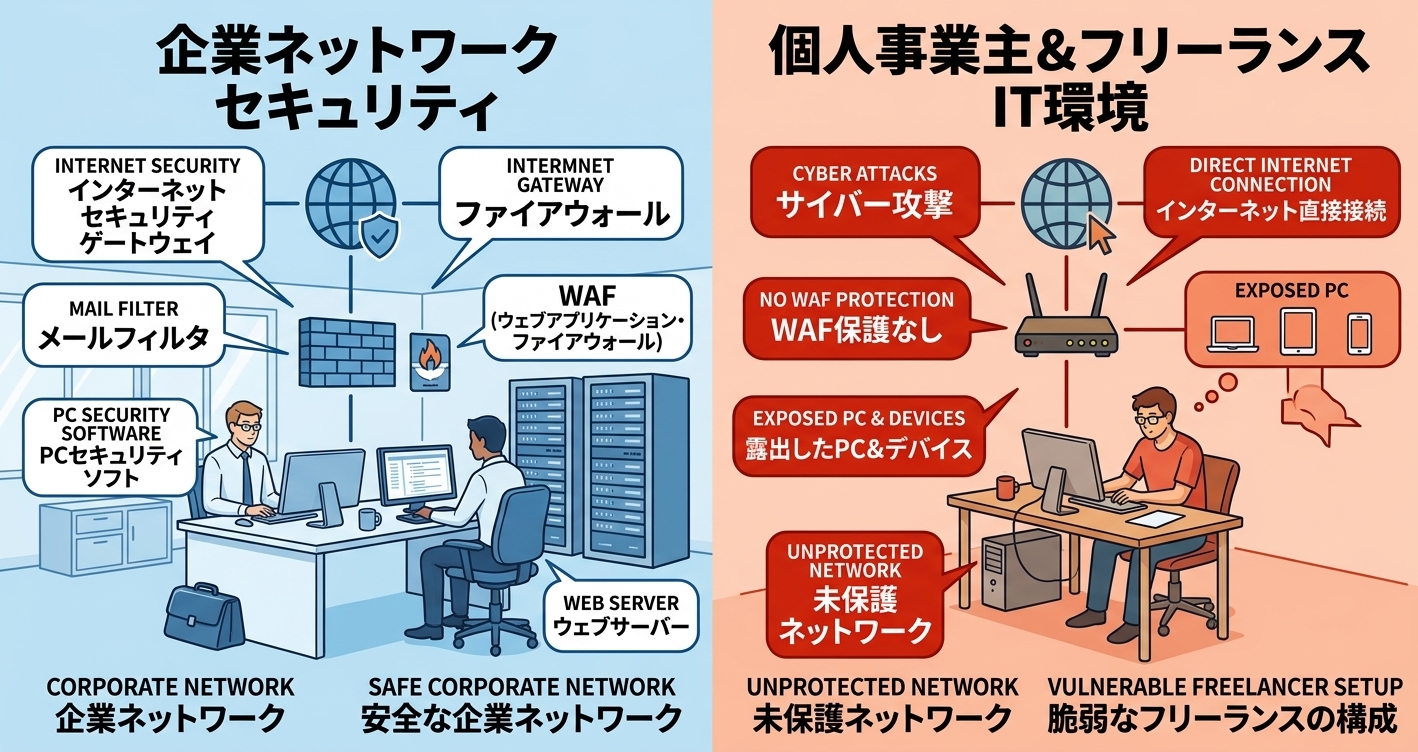
左の企業側は、インターネットとPCの間にファイアウォール・メールフィルタ・WAF(Webアプリケーションファイアウォール)・PCセキュリティソフトが何重にも入っています。会社の中で仕事をしていると、危ないメールは届く前に止められ、危ないサイトはブラウザで開こうとしても遮断されます。「入ってくる前に止める」層が何重にもあるわけです。
右の個人事業主側は、家庭用ルーターとPCしかありません。ルーターに簡単な通信制御機能はあるものの、企業のようにメールやWebアクセスの内容を検査する専用の層はほぼありません。実質PC1台勝負です。
そもそも、なぜ企業はこんなに何重にも守っているのか。理由の一つは「人が多いから」です。従業員が1,000人いれば、変なメールを踏む人、変なサイトに入る人、うっかり設定を変えてしまう人が現れる確率も1,000倍になります。だから多層防御で人的リスクを吸収する設計になっています。
裏を返せば、副業・個人事業主が1人で使うPCは、狙われる確率そのものは企業より低いとも言えます。企業を狙った攻撃も多く、その意味では個人が狙われる機会は少ないとも言えます。ただし、無差別型の攻撃も存在するため、確率が低いだけで「狙われない」わけではありません。
Windows/Macの標準機能で、どこまで守られているか
「パソコンにセキュリティソフトが入っているから大丈夫」という声をよく聞きます。半分正解で、半分違います。
Windows 10/11 には Microsoft Defender と Defender SmartScreen が、Mac には XProtect や Gatekeeper といった防御機能が最初から入っています。昔のように「セキュリティソフトを入れないと即感染」という時代ではなく、標準機能でアンチウイルスの基礎に加えて、フィッシングサイトや悪意あるダウンロードのブロックまで、かなりの範囲が押さえられています。
ただし、標準機能でカバーできていないセキュリティ機能もあります。例えば、届いたメールを開く前に自動判定する仕組みや、複数のブラウザを横断して守る機能などです。詳しくは第4章で紹介します。
そもそも狙われているのは「人」──IPA個人向け10大脅威
技術的にはかなり守られているのに、被害のニュースが絶えないのはなぜか。答えは、攻撃の対象が「パソコンそのもの」ではなく「パソコンを使う人」だからです(AIエージェントの広がりで前提が崩れつつありますが、ここでは割愛します)。
IPA(情報処理推進機構)が毎年発表している「情報セキュリティ10大脅威」の個人向けを見てみましょう。2026年版から個人向けは順位付けが廃止され、10項目が五十音順で並ぶ形式に変更されました。「どれが1位」ではなく、「10項目すべて注意が必要」というメッセージだと受け止めるとよさそうです。
10項目のうち、副業・個人事業主が特に気にした方がよいものを挙げると、以下あたりです。
- インターネット上のサービスへの不正ログイン
- フィッシングによる個人情報等の詐取
- クレジットカード情報の不正利用
- インターネットバンキングの不正利用(2023年以降圏外だったが、2026年に4年ぶり再選出)
- スマホ決済の不正利用
- サポート詐欺(偽警告)による金銭被害
これらに共通しているのは、入口の多くがメールとWebアクセスという点です。詐欺メールのリンクを踏む、検索結果からたどり着いた偽サイトに情報を入力する、偽の警告画面に電話番号を入力する──ここが最終的に「人」を突いてくる攻撃の代表例です。
では、この「メールとWebをまたぐ、人を狙う攻撃」を、個人レベルではどのように防いだら良いのか。企業レベルのセキュリティを導入するのは費用的にも現実的ではないし、そもそも法人向けのサービスなので手に入らなかったりします。
`→ 認証方式(多要素認証など)の考え方は「SCS★3⑤「攻撃等の防御①」ID管理・認証の要求事項4つ・評価基準19」で詳しく解説しています。
`色々な機能をパッケージしてくれているノートン360
副業・個人事業主が「企業並みの多層防御」に一歩近づくための現実解が、ノートン360です。理由は、先ほどまでの話で出てきた「標準機能で手薄になりがちな層」を、1つのパッケージでまとめて厚くできるからです。
ここで、よく聞く反論に先に答えておきます。「今はPCを買った時点でウイルススキャンが標準で入っているし、有料ソフトはもういらないのでは?」──これは半分正しくて、半分違うと書きましたが、標準機能だけでは実現できない機能もいくつか残っており、それがノートン360のような統合セキュリティ製品に入っています(このあと特に効果がありそうな機能を具体的に紹介します)。
あくまで「保険」なので絶対に必要なものではありませんが、顧客情報や取引先とのやりとりなど、失うと事業に直撃する情報を扱う方にとっては、導入を検討しても良いのではないかと思います。
ノートン360で守りが強くなる3つの機能
- メール → Norton Safe Email AI駆動でメールを自動判定し、開封前に「安全/不審」のフラグを付けてくれる機能です。Gmailや Outlook.com など主要な個人向けメールサービスに対応しています。MicrosoftやGoogleのメール自体にも判定・フィルタリング機能はありますが、複数組み合わせるより安全になります。水を何層ものフィルターで濾過するようなイメージです。
- Web → Safe Web / セーフブラウジング Windows/Mac の標準ブラウザにも同種のフィッシングブロック機能はありますが、ノートン360の Safe Web は Chrome・Firefox・Edge を横断して一貫した保護を提供し、独自のブラックリストで判定を補強します。こちらもWebにアクセスするときの防御が多重になるので安全が増えます。
- 未知の実行ファイル・脆弱性攻撃対策 これは標準機能にない機能です。怪しい実行ファイルを隔離環境(サンドボックスと言います)で先に動かして安全性を確認したり、脆弱性を突く攻撃を遮断したりする層です。標準機能より一段深いところで検査してくれます。
これに加えて、Secure VPN・パスワード管理・ダークウェブ監視も同じパッケージに含まれています。価格は販売時期やキャンペーンによって幅がありますが、目安として1年3台版で数千円台後半〜1万円弱、3年3台版・5台版になるとさらに月あたりの単価が下がります。
ここまで書くとノートン360が万能に聞こえるかもしれませんが、正直に付け加えておきたい点があります。ノートン360を入れても、最初の絵で見た企業のセキュリティと完全に同等になるわけではありません。例えば、企業では EDR(Endpoint Detection and Response)というPCの挙動を常時監視・記録して事後追跡までできる仕組みが使われていますが、こうした層は個人向け製品には基本的に含まれていません。EDR の話はきちんと書くと長くなるので、また別の記事で改めて取り上げる予定です。
ノートン360の入手先
副業・個人事業主の方は、家族分・仕事用も含めて複数端末をカバーしやすいプレミアム(5台版)が使い勝手が良いです。ポイント経済圏や購入スタイルに合わせて、以下から選んでください。
【公式サブスク派】自動更新・公式サポートを受けたい方
 ▶ テキストリンクで見る:ノートン 360、PCもMacもスマホもこれ一本!

【Amazon派】Amazonポイントを貯めている方
ノートン 360 プレミアム 5台3年版 オンラインコード版(Amazon)
【楽天派】楽天ポイントを貯めている方
![[商品価格に関しましては、リンクが作成された時点と現時点で情報が変更されている場合がございます。]](https://hbb.afl.rakuten.co.jp/hgb/57b41c6d.e79f3a3b.57b41c6e.e12b2616/?me_id=1405348&item_id=10000036&pc=https%3A%2F%2Fthumbnail.image.rakuten.co.jp%2F%400_mall%2Fnorton%2Fcabinet%2F08738151%2F13252211%2Fn360_premium_5-3.jpg%3F_ex%3D240x240&s=240x240&t=picttext "[商品価格に関しましては、リンクが作成された時点と現時点で情報が変更されている場合がございます。]")
公衆Wi-Fiだけ気になる人はVPNもアリ
よく個人向けのセキュリティとしてVPNサービスが紹介されています。カフェや空港のWi-Fiに頻繁につなぐ方は、VPNだけ契約する選択肢もありますが、正直ノートン360の機能に含まれているし、ノートン360の方がコスパは高いと考えています。
VPNが何をしてくれるかを一言で言うと、公衆Wi-Fiの盗聴リスクを下げる、ここに尽きます。逆に言うと、メールフィルタやWebフィルタの機能は基本的に付いていません。VPN単体ではメール詐欺もフィッシングサイトも止められないので、そこはノートンとの機能差として理解しておいてください。
なお、外出先ではスマホのテザリングで済ませたり、海外では eSIM を使ったりして、そもそも公衆Wi-Fiにつながないという運用もひとつの選択肢です。この運用が徹底できるならVPN契約は不要です。
それでもVPNを検討したい方向けに、代表的な2サービスを紹介しておきます。
MillenVPN(国産・日本語サポート充実)

NordVPN(世界最大手クラス)

有料ソフトを入れない選択肢と、その限界
有料のセキュリティソフトを入れずに、標準機能+手動対策だけで乗り切っている副業・個人事業主の方もいます。以下の条件が揃っていれば、手動対策で十分成立する場面が多いです。
- 業務で不特定多数とやり取りする機会が少ない
- 添付ファイルのダウンロードやメールに記載されているURLへのアクセスは気をつけている
- 公衆Wi-Fiにつながない
とはいえ、公衆Wi-Fiにつながない場合はリスクになりますが、機会が少なかったり気をつけていたりではリスクは残ります。残存リスクを減らしたい場合の1つの選択肢がノートン360になるとお考えください。
私が実際にやっている手動対策
じゃあ、私はノートン360を使っているの?と気になる方がいると思うのですが、正直にお答えすると使っていません。自分の専門性を過信しているわけではなく、私も攻撃に引っかかる可能性はあると十分理解しているのですが、以下のような対策を徹底しているので、ノートン360の機能程度であれば不要と判断しています(途中で書いたEDRとか、もっと高度なネットワークセキュリティ、AIセキュリティなどが手に入れば使いたいのですが、残念ながら現状では個人で手に入りません)。
1. メール本文中のリンクを絶対にそのままクリックしない。 気になるURLはリンクを一度テキストとしてコピーしてURL評価サイト(例:aguse.jp、VirusTotal 等)に貼り付けて、危険性をチェックしてからアクセスする。リンクを直接クリックすると、メールに記載されているURLとは別のサイトにアクセスしてしまうことがあります。
2. 添付ファイルはほとんど開かない。 仕事で使っているわけではないので、添付ファイル付のメールはほとんど来ません。怪しいものは開かなくても支障ありません(仕事では読まずに捨てることはできないですよね、笑)。
3. パスワードはブラウザ保存。フィッシングサイトの場合は自動入力されないので気づく。 パスワードの保管や設定については正解と呼べるものが私にもわからないので(パスキー、MFAなどでパスワードに頼らなくすることが有効と考えています)、これが正解というわけではないのですが、ブラウザに覚えさせておくと、フィッシングサイトの時に自動入力されません。
この「手動対策で乗り切る」やり方は誰にでも勧められるものではありません。業務で不特定多数とやり取りする方・顧客情報を扱う方には向きませんし、うっかりミスは必ずあります。そういう方は、ノートン360のような自動化された仕組みを入れておいた方が、時間と安心の両方の面で良いと思います。
`→ パスワード管理をより本格的に見直したい方は「SCS★3⑥ パスワードとアクセス権の運用ルール」も参考になります。企業向けの基準ですが、個人でも応用できる考え方が含まれています。
`まとめ:迷ったら相談してください
副業・個人事業主のPCセキュリティは、「やりすぎ」も「やらなさすぎ」も、どちらも別の意味でコストがかかります。全体を一言でまとめると次の通りです。
- Windows/Macの標準機能で、アンチウイルスの基礎と Web ブラウジングの基本的な保護は既にカバーされているが、足りない機能もある
- ノートン360には強化したいセキュリティ機能が一通り揃っている
- インターネット利用に多くのリスクが集中しているので「メール/Web閲覧/公衆Wi-Fi」などの利用には気をつけましょう
自分がどこまで対策すべきかで迷ったら、気軽に相談してもらえたら嬉しいです。ちょっとした質問なら、ブログのお問い合わせフォームからどうぞ。もう少しじっくり相談したい方向けには、ココナラでも相談窓口を用意しています(60分・オンライン)。
なお、事業でネット公開資産(サイト・サーバー等)を持っている方は、中小企業向けにまとめた「まずは”ネットに晒しているもの”から手をつけよう」の記事(#C001)も参考になるかもしれません。
関連記事
- 関連記事:中小企業のセキュリティ対策、まずは”ネットに晒しているもの”から手をつけよう
- 関連記事:SCS対応はベンダーに丸投げしない|自社が主役になるための基本と依頼前チェック #002
- 関連記事:中小企業のSECURITY ACTION ★1・★2|SCS★3を目指す前に押さえる自己宣言制度 #005
※ 本記事にはアフィリエイトリンクを含みます。

コメント